Hướng dẫn cấu hình ALGO Proxy
Bài hướng dẫn này sẽ hướng dẫn bạn cách mua gói và cấu hình Proxy Dân cư trên ALGO Proxy từ A đến Z.
Chú Ý!
Giao diện Web App có thể thay đổi so với hướng dẫn nhưng sẽ Không quá khác biệt
Bước 1: Chọn gói Proxy
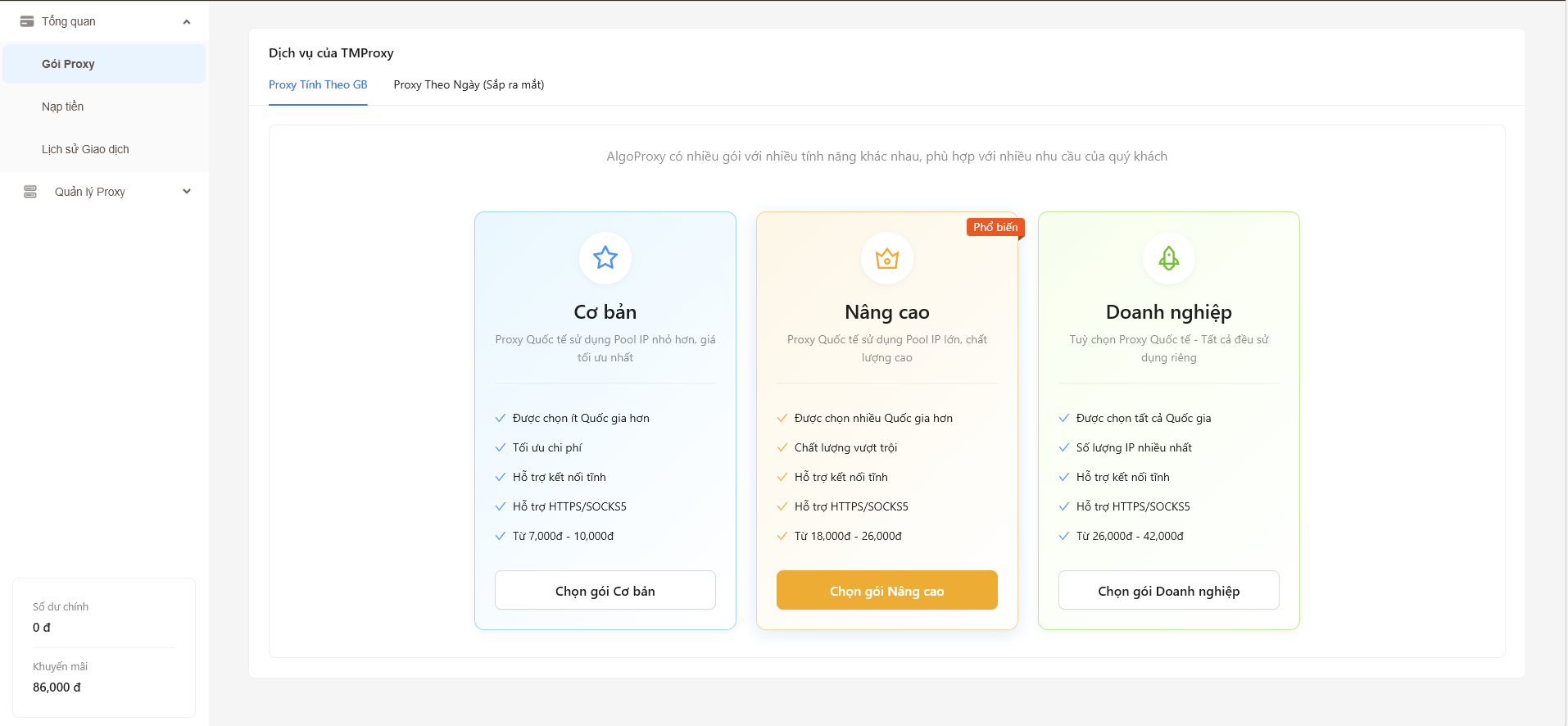
Truy cập ALGO Proxy và đăng nhập. Vào mục Gói Proxy trên thanh menu bên trái. Bạn sẽ thấy 3 gói dịch vụ:
Cơ bản: Phù hợp sử dụng Proxy IP với lưu lượng giới hạn, giá rẻ.
Nâng cao: Bao gồm nhiều Quốc gia hơn, cấu hình vượt trội.
Doanh nghiệp: Gói Proxy dành cho tổ chức, doanh nghiệp với nhiều tính năng nâng cao.
Bước 2: Mua gói dung lượng
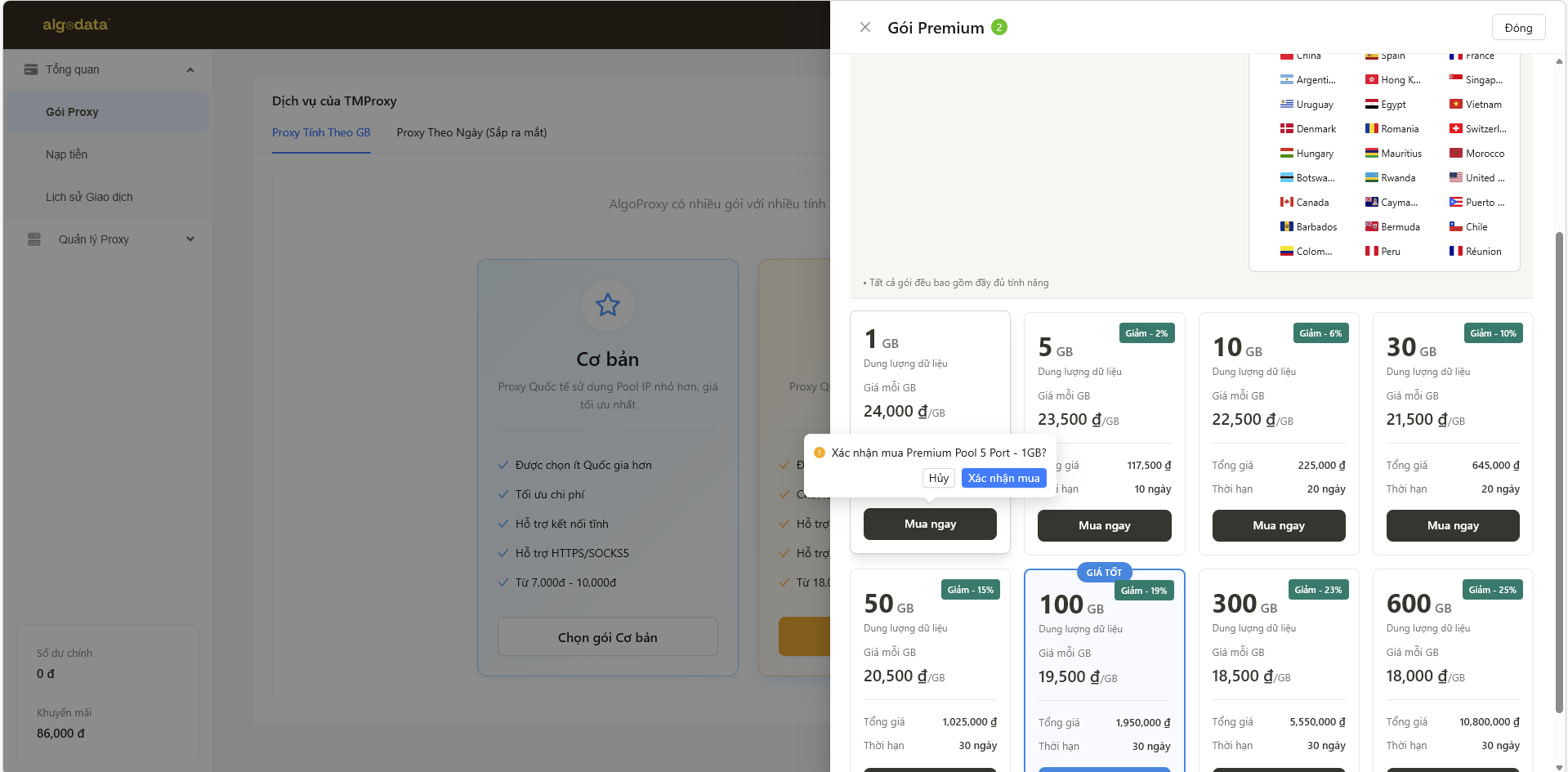
Chọn gói phù hợp, sau đó chọn dung lượng (1GB, 5GB, 10GB, 30GB, 50GB, 100GB, 300GB, 600GB) và quốc gia mong muốn từ danh sách cờ quốc gia bên phải.
Bấm “Mua ngay” để hoàn tất thanh toán.
Bước 3: Vào Quản lý Proxy
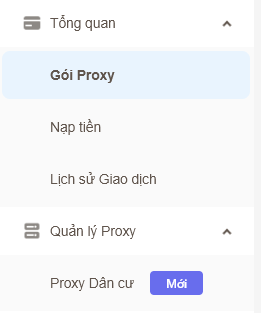
Sau khi mua gói thành công, vào menu bên trái chọn Quản lý Proxy → Proxy Dân cư.
Bước 4: Xem danh sách Proxy
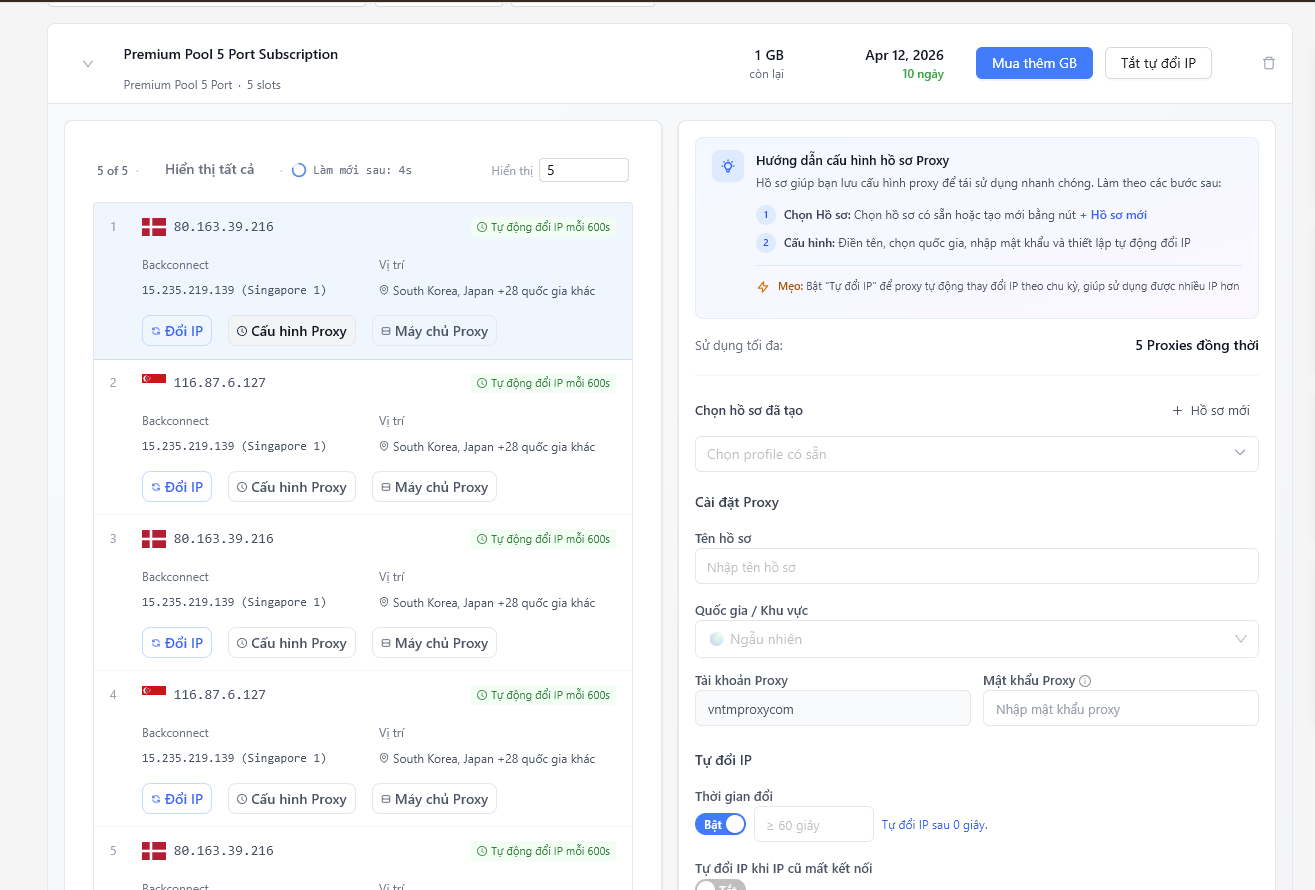
Tại đây bạn sẽ thấy danh sách các Proxy đã được cấp. Mỗi Proxy hiển thị:
- Địa chỉ IP và quốc gia
- Nút “Cấu hình Proxy” và “Mua thêm Proxy”
Bấm vào nút “Cấu hình Proxy” để mở panel “Hướng dẫn cấu hình hồ sơ Proxy” bên phải.
Bước 5: Tạo Hồ sơ Proxy
Tại panel “Hướng dẫn cấu hình hồ sơ Proxy” bên phải, làm theo 2 bước:
- Chọn Hồ sơ: Chọn hồ sơ có sẵn hoặc tạo mới bằng nút + Hồ sơ mới
- Cấu hình: Điền tên, chọn quốc gia, nhập mật khẩu và thiết lập tự động đổi IP
Mẹo!
Bật “Tự đổi IP” để proxy tự động thay đổi IP theo chu kỳ, giúp sử dụng được nhiều IP hơn.
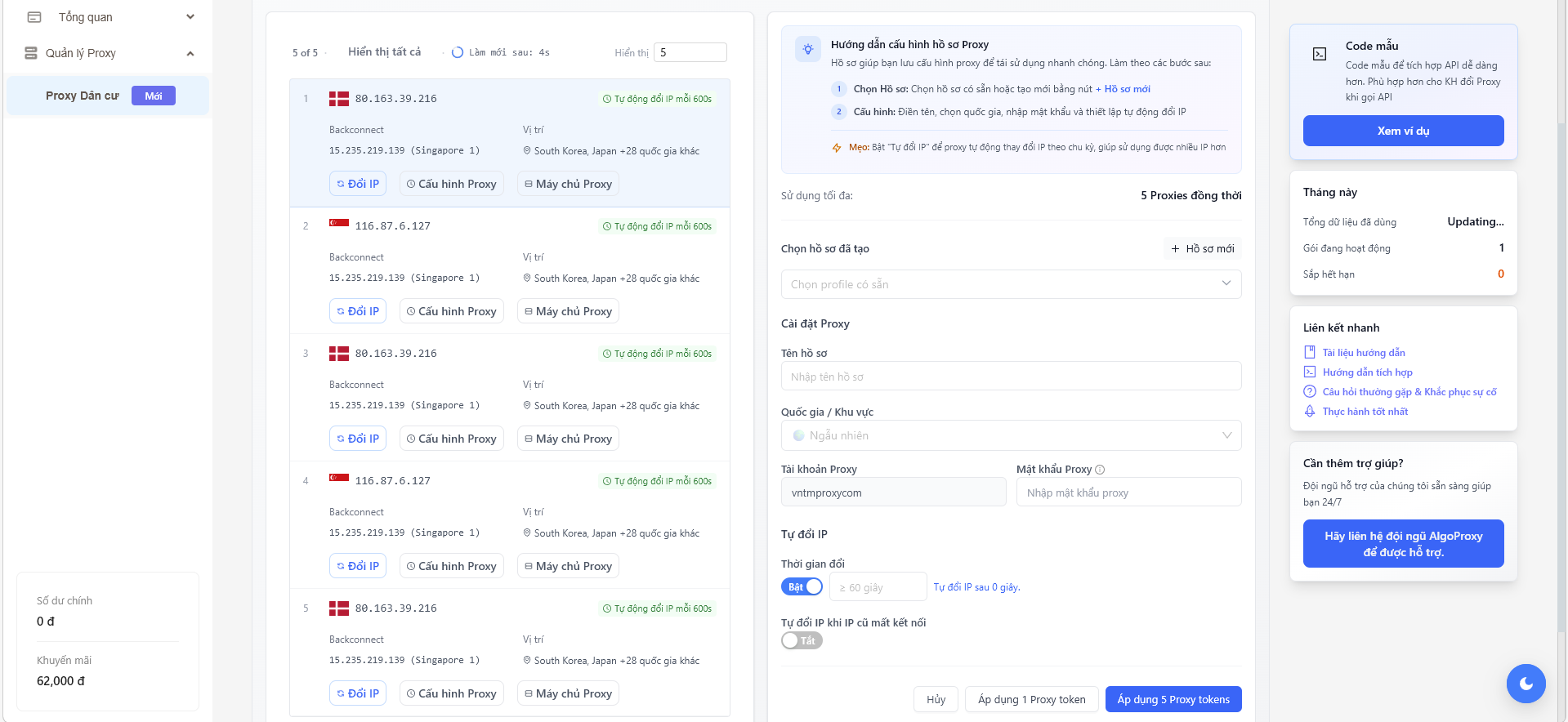
Chọn quốc gia
Tại mục cấu hình hồ sơ, chọn quốc gia mong muốn (ví dụ: South Korea, Japan,…).
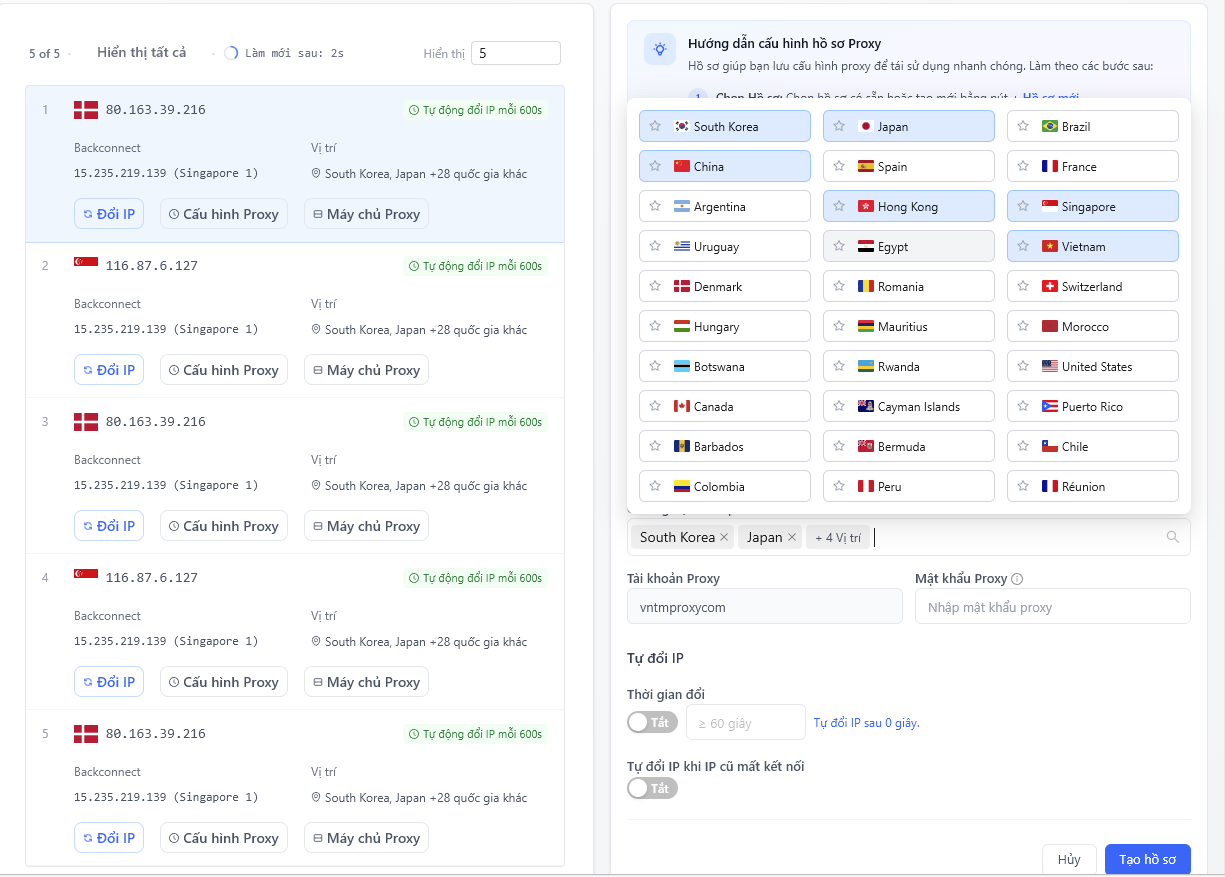
Cài đặt Proxy
Điền thông tin cấu hình:
Tên hồ sơ: Đặt tên dễ nhớ (ví dụ: Asia)
Quốc gia / Khu vực: Chọn quốc gia mong muốn (ví dụ: South Korea, Japan,…)
Tài khoản Proxy: Username (ví dụ: vntmproxycom)
Mật khẩu Proxy: Nhập mật khẩu proxy
Tự đổi IP: Bật và nhập Thời gian đổi (ví dụ: 90 giây)
Tự đổi IP khi IP cũ mất kết nối: Bật để tránh gián đoạn dịch vụ
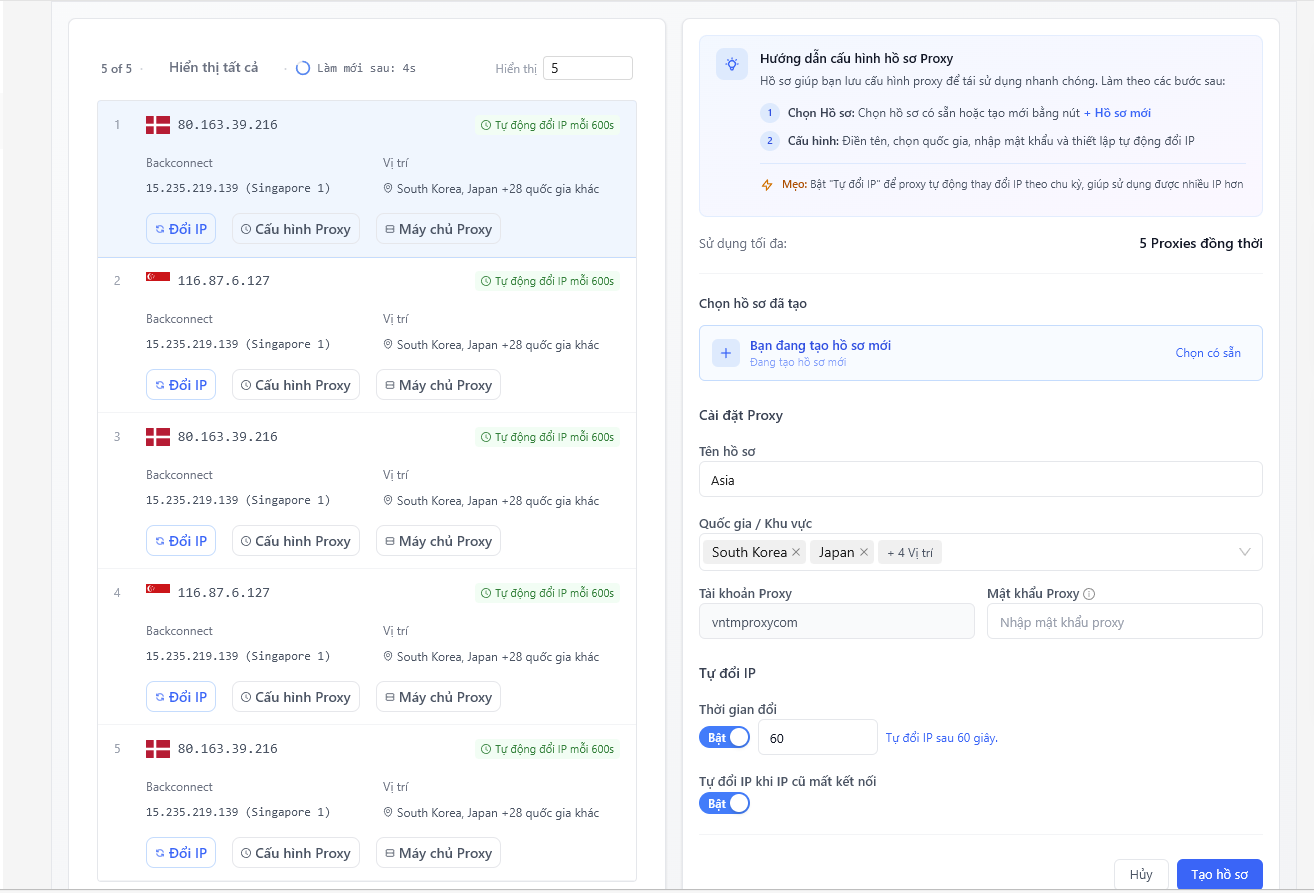
Sau khi điền đầy đủ thông tin, bấm nút “Tạo hồ sơ” để lưu hồ sơ.
Bước 6: Áp dụng cấu hình
Sau khi tạo hồ sơ thành công, bấm “Áp dụng 1 Proxy token” để áp dụng cho Proxy hiện tại, hoặc “Áp dụng 5 Proxy tokens” để áp dụng cho toàn bộ Proxy trong gói.
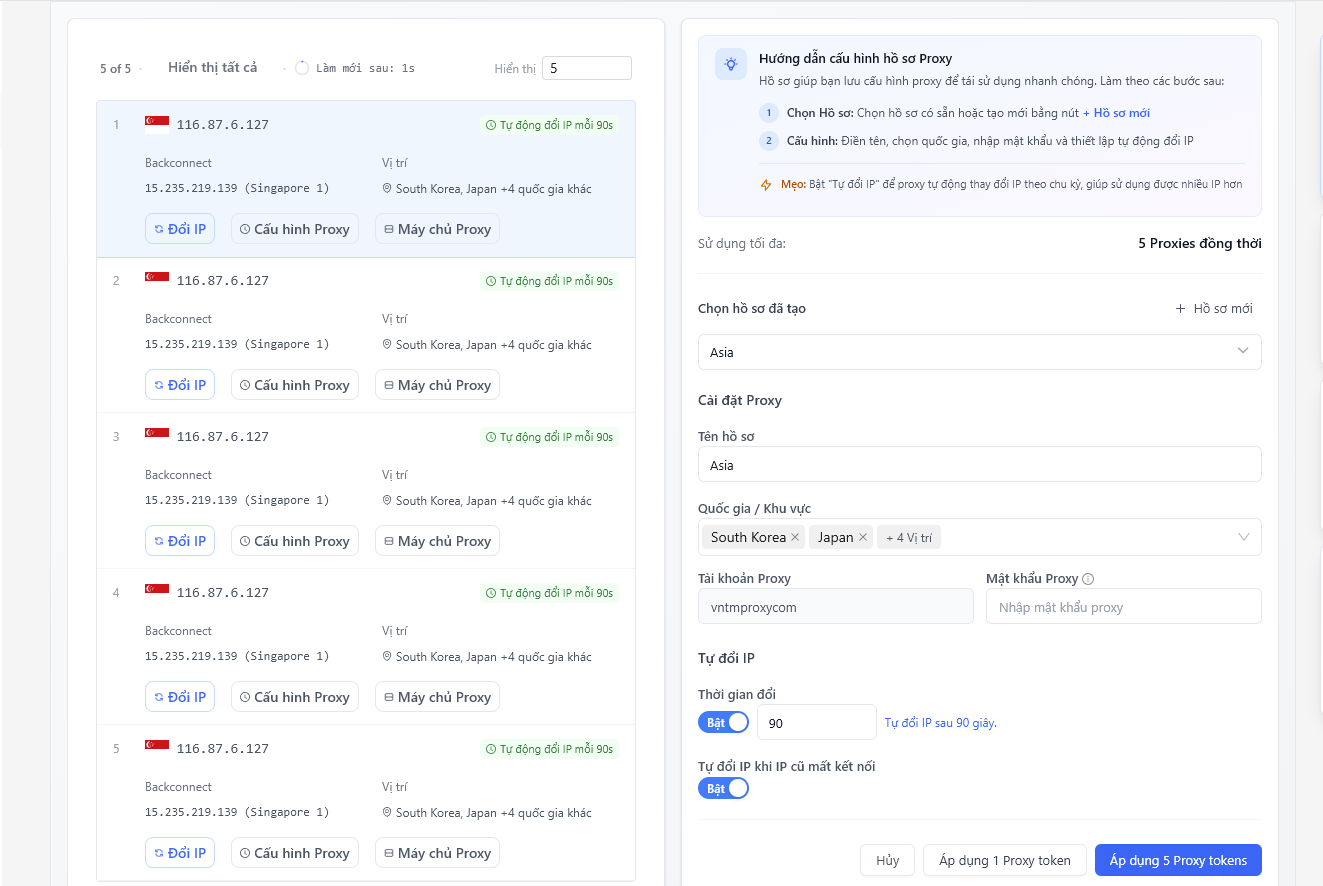
Bước 7: Lấy thông tin kết nối
Sau khi áp dụng thành công, bạn sẽ thấy panel “Hoạt động điều ra” hiển thị các đường dẫn kết nối proxy. Bấm nút “sao chép cấu hình” (màu xanh lá) để copy thông tin proxy.
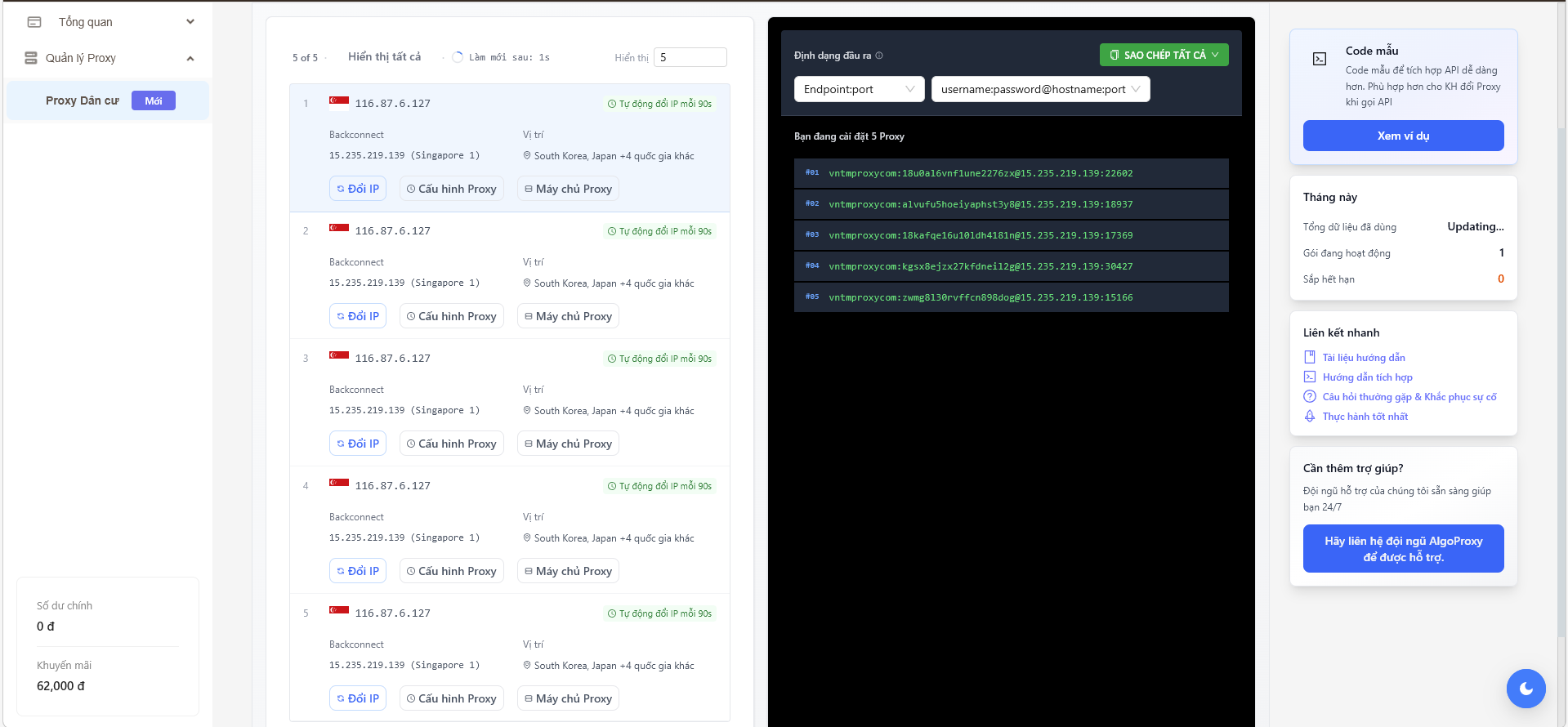
Dán thông tin proxy vào phần mềm hoặc nền tảng mà bạn muốn sử dụng.
Vậy là hướng dẫn cấu hình ALGO Proxy đã hoàn tất. Chúc các bạn thành công!
Bắt đầu với chúng tôi tại:
- Website: https://tmproxy.com/
- Fanpage: https://www.facebook.com/TMProxy