Hướng dẫn sử dụng TMProxy Manager với BitBrowser
Tại sao lại sử dụng TMProxy Manager với BitBrowser?
TMProxy Manager giúp cố định địa chỉ IP proxy ở một địa chỉ cục bộ duy nhất, đổi IP theo thời gian mà không cần cập nhật lại thông tin trong từng profile BitBrowser.
Đây là cách phù hợp khi bạn quản lý nhiều profile và muốn kiểm soát IP tập trung từ TMProxy Manager thay vì cấu hình riêng lẻ từng profile.
Hướng dẫn sử dụng TMProxy Manager với BitBrowser bằng hình ảnh
Bước 1 — Cài đặt API Key trên TMProxy Manager
Mở TMProxy Manager, nhập API Key từ tài khoản TMProxy và nhấn Lấy IP hiện tại hoặc Lấy IP mới.
Sau khi kết nối thành công, TMProxy Manager sẽ hiển thị địa chỉ proxy nội bộ (Socks5 và HTTPS) để bạn điền vào BitBrowser.
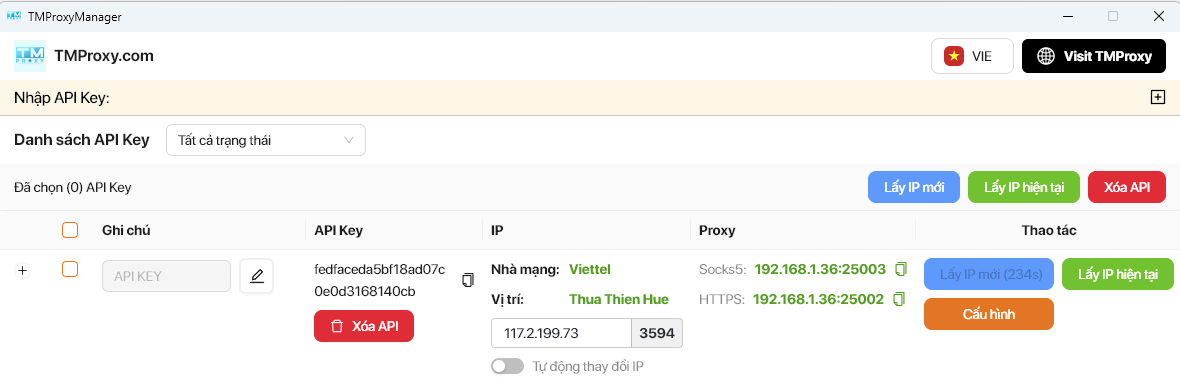
Ghi lại thông tin:
- Host: địa chỉ IP nội bộ (ví dụ:
192.168.1.36) - Port Socks5: ví dụ
25003 - Không cần username/password vì TMProxy Manager đã xử lý xác thực
Bước 2 — Mở Browser Profiles và thêm profile mới
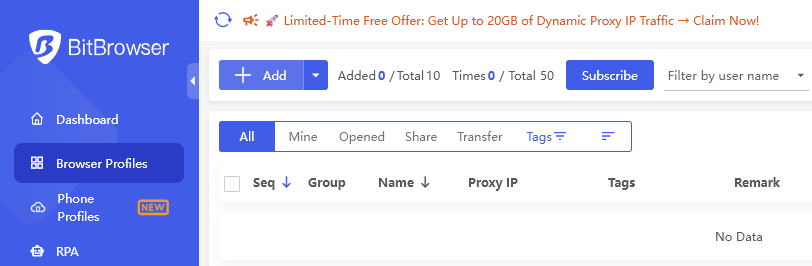
Đăng nhập BitBrowser, chọn Browser Profiles ở menu trái. Nhấn + Add để tạo profile mới.
Bước 3 — Điền thông tin cơ bản
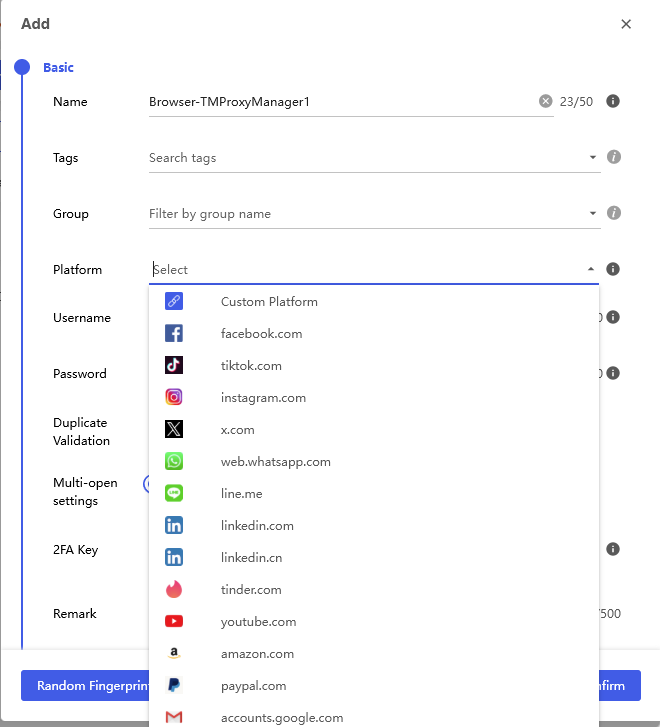
Trong tab Basic, đặt tên profile (ví dụ: Browser-TMProxyManager1) và chọn nền tảng phù hợp.
Bước 4 — Cấu hình Proxy bằng địa chỉ TMProxy Manager
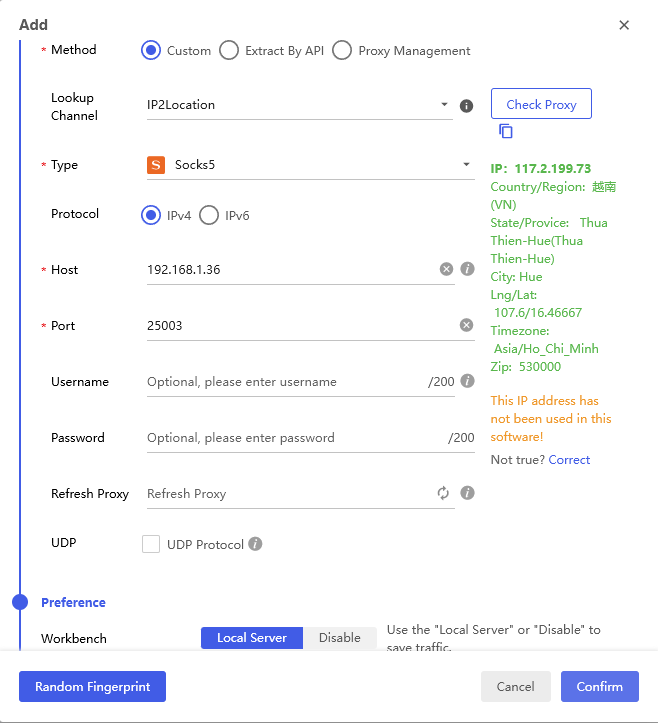
Chuyển sang tab Proxy và điền thông tin theo các bước:
- Method: chọn
Custom - Type: chọn
Socks5 - Host: điền địa chỉ IP nội bộ từ TMProxy Manager (ví dụ:
192.168.1.36) - Port: điền port Socks5 (ví dụ:
25003) - Username và Password: để trống (TMProxy Manager đã xác thực sẵn)
- Nhấn Check Proxy để kiểm tra — bên phải hiển thị thông tin vị trí IP thực nếu thành công
- Nhấn Confirm để lưu profile
Bước 5 — Mở profile và kiểm tra IP
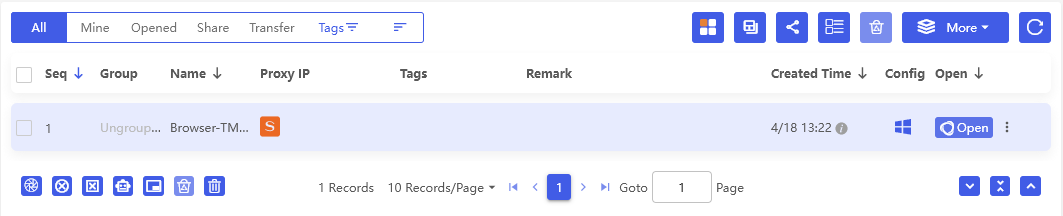
Profile vừa tạo xuất hiện trong danh sách. Nhấn Open để khởi chạy trình duyệt.
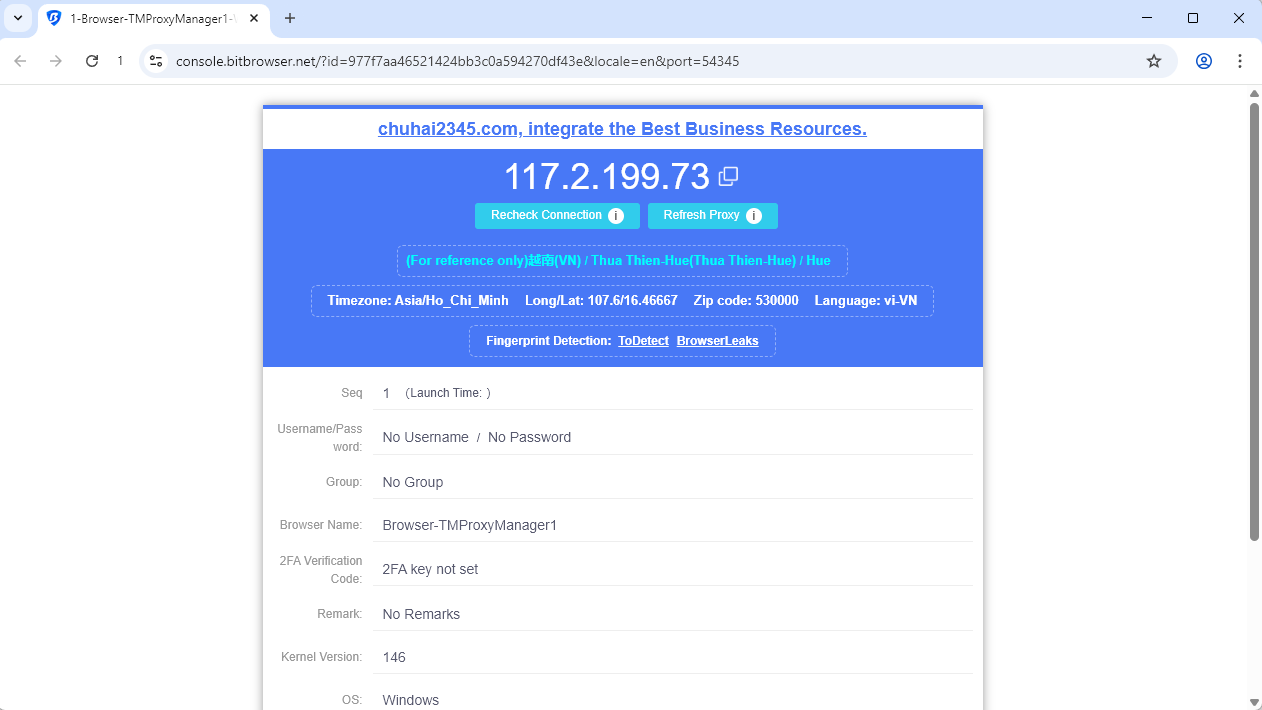
Trình duyệt mở ra và hiển thị trang kiểm tra IP với địa chỉ IP thực từ TMProxy. Kết quả như ảnh dưới là thành công.
Trên đây là bài viết Hướng dẫn sử dụng TMProxy Manager với BitBrowser. Khi cần đổi IP, bạn chỉ cần thao tác trên TMProxy Manager — tất cả các profile BitBrowser đang dùng địa chỉ nội bộ đó sẽ tự động chuyển sang IP mới mà không cần chỉnh sửa lại từng profile. Chúc các bạn thành công!
Ngoài ra chúng tôi có rất nhiều hướng dẫn sử dụng http proxy / socks5 trên các phần mềm, công cụ khác nhau. Hãy click vào link https://docs.tmproxy.com/guide/
Tuyên bố miễn trừ trách nhiệm:
TMProxy không liên kết với các nhà phát triển của BitBrowser. Hướng dẫn này chỉ dành cho mục đích thông tin.
Bắt đầu với chúng tôi tại:
- website: https://tmproxy.com/
- Fanpage: https://www.facebook.com/TMProxy