Hướng dẫn sử dụng TMProxy với BitBrowser
BitBrowser là gì?
BitBrowser là một trình duyệt chống phát hiện (anti-detect browser) chuyên dụng, hỗ trợ quản lý đa tài khoản trên cùng một thiết bị.
Mỗi profile trong BitBrowser có fingerprint trình duyệt độc lập, kết hợp với proxy riêng biệt giúp mỗi tài khoản hoạt động như trên một máy tính và đường mạng hoàn toàn khác nhau — tránh bị các nền tảng phát hiện và khóa tài khoản.
Các đặc điểm chính của BitBrowser
- Quản lý đa tài khoản: Tạo và quản lý hàng trăm profile trình duyệt, mỗi profile có fingerprint và IP riêng.
- Browser Profiles (Desktop): Giả lập trình duyệt máy tính với đầy đủ tùy chỉnh fingerprint.
- Phone Profiles (Mobile): Giả lập thiết bị Android, phù hợp cho các nền tảng ưu tiên mobile.
- Tự động hóa (RPA): Hỗ trợ kịch bản tự động để thao tác hàng loạt tài khoản.
- Làm việc nhóm: Chia sẻ profile giữa các thành viên mà không cần gửi cookie hay mật khẩu.
Hướng dẫn sử dụng TMProxy với BitBrowser bằng hình ảnh
Hướng dẫn tải và cài đặt BitBrowser
Tải BitBrowser tại trang chủ chính thức và cài đặt theo hướng dẫn, sau đó tạo tài khoản và đăng nhập.
Phần 1: Sử dụng TMProxy với Browser Profiles
Bước 1 — Lấy thông tin proxy từ TMProxy
Đăng nhập vào trang quản lý TMProxy, chọn API Key cần dùng và sao chép thông tin proxy.
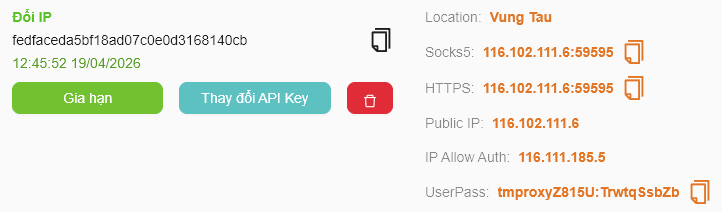
Ghi lại các thông tin sau để điền vào BitBrowser:
- Host: địa chỉ IP proxy (ví dụ:
116.102.111.6) - Port Socks5: ví dụ
59595 - Username và Password (UserPass)
Bước 2 — Mở Browser Profiles và thêm profile mới
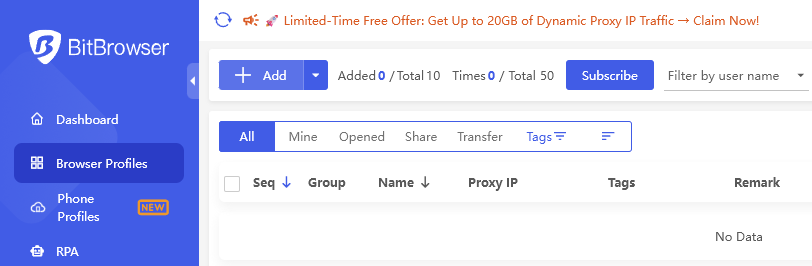
Sau khi đăng nhập BitBrowser, chọn mục Browser Profiles ở menu trái. Nhấn nút + Add để tạo profile mới.
Bước 3 — Điền thông tin cơ bản
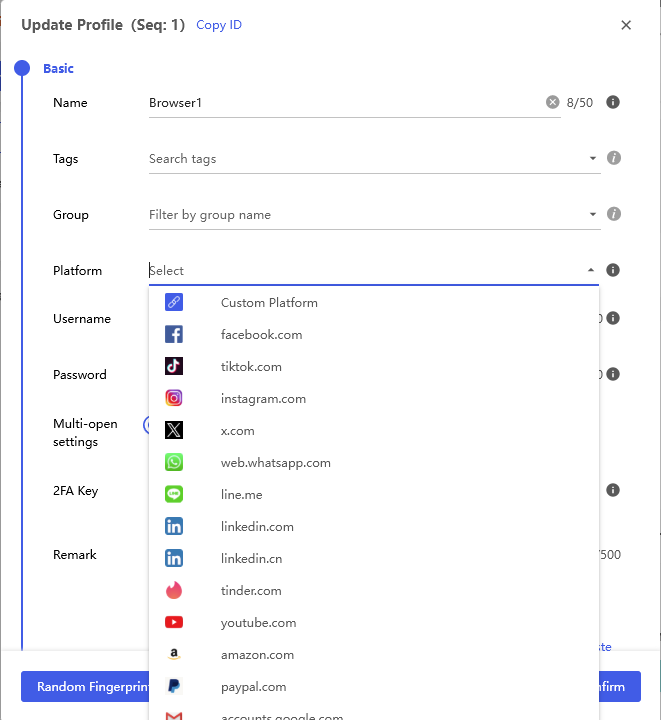
Trong tab Basic, điền tên profile (ví dụ: Browser1) và chọn nền tảng (Platform) phù hợp với mục đích sử dụng.
Bước 4 — Cấu hình Proxy
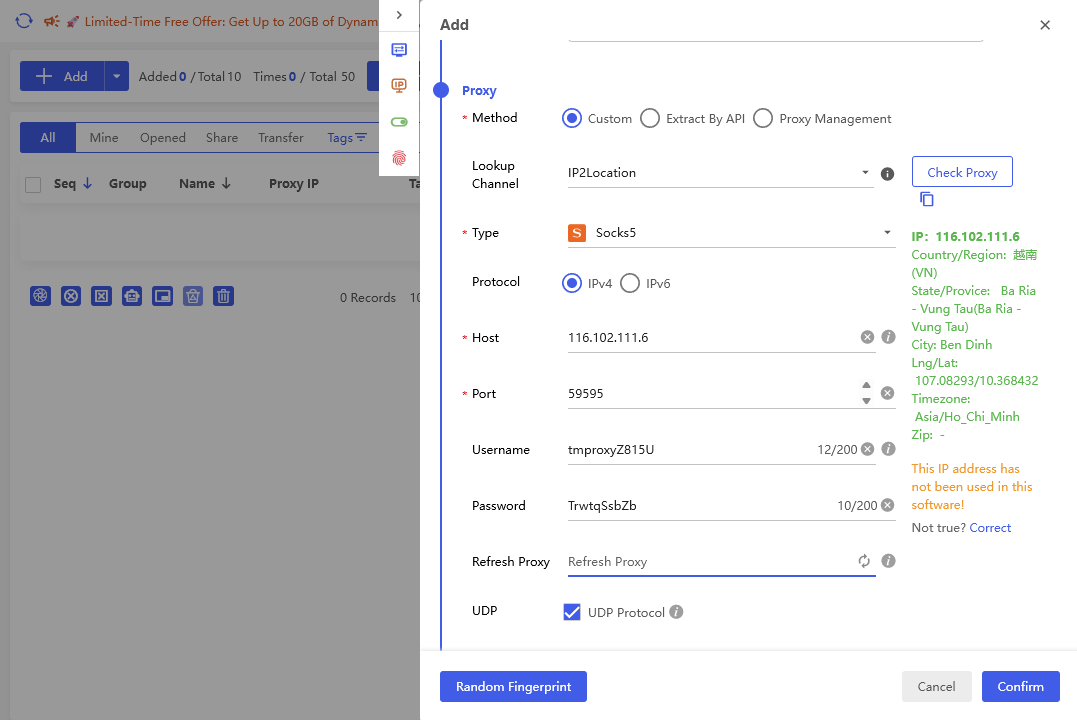
Chuyển sang tab Proxy và điền thông tin theo các bước:
- Method: chọn
Custom - Type: chọn
Socks5 - Host: dán địa chỉ IP proxy (ví dụ:
116.102.111.6) - Port: điền port Socks5 (ví dụ:
59595) - Username: điền username từ TMProxy
- Password: điền password từ TMProxy
- Nhấn Check Proxy để kiểm tra — bên phải sẽ hiển thị thông tin vị trí IP nếu kết nối thành công
- Nhấn Confirm để lưu profile
Bước 5 — Mở profile và kiểm tra IP
Profile vừa tạo sẽ xuất hiện trong danh sách. Nhấn Open để khởi chạy trình duyệt.
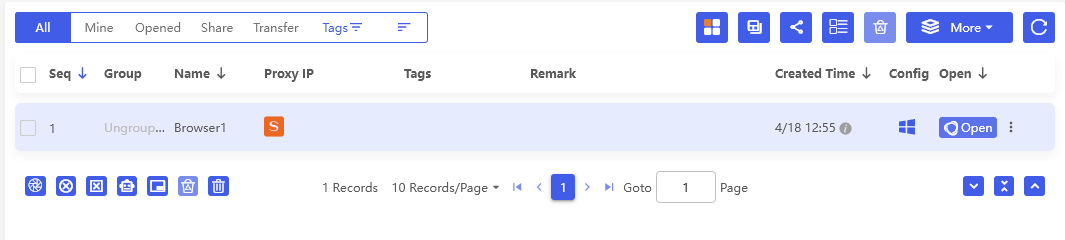
Trình duyệt mở ra và hiển thị trang kiểm tra IP. Nếu IP hiển thị đúng với proxy TMProxy đã cấu hình là thành công.
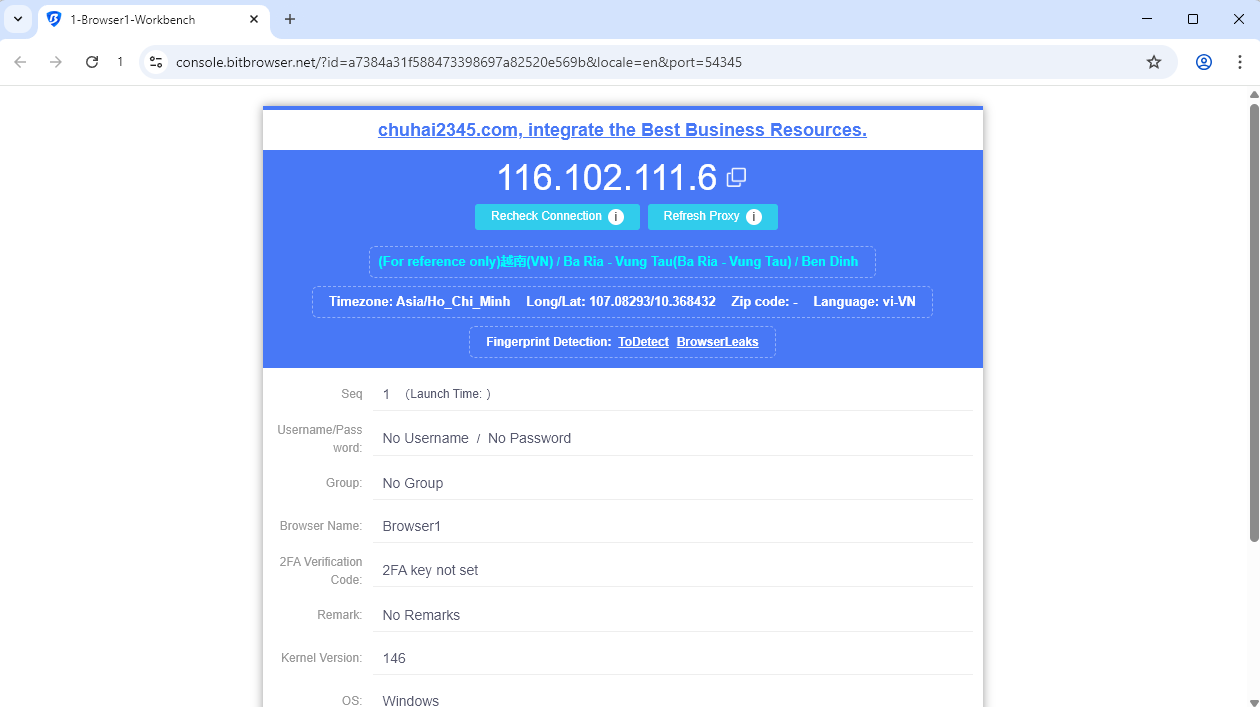
Phần 2: Sử dụng TMProxy với Phone Profiles
BitBrowser còn hỗ trợ Phone Profiles — giả lập thiết bị Android (cloud phone). Việc cấu hình proxy tương tự Browser Profiles.
Bước 1 — Mở Phone Profiles và thêm profile mới
Chọn mục Phone Profiles ở menu trái. Nhấn + Add để tạo phone profile mới.
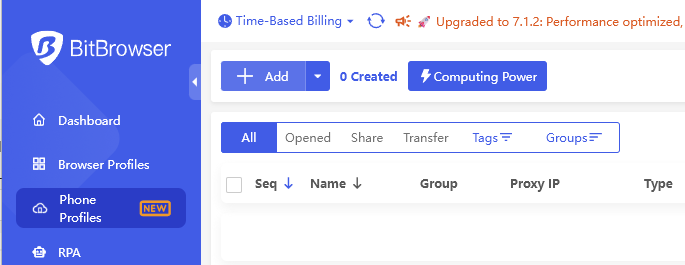
Bước 2 — Cấu hình Settings và Basic
Trong phần Settings, chọn loại thiết bị (ví dụ: Global B-15 — Android 15) và phương thức tính phí phù hợp.
Trong phần Basic, đặt tên cho profile (ví dụ: Phone1).
Lưu ý: Loại thiết bị không thể thay đổi sau khi tạo profile.
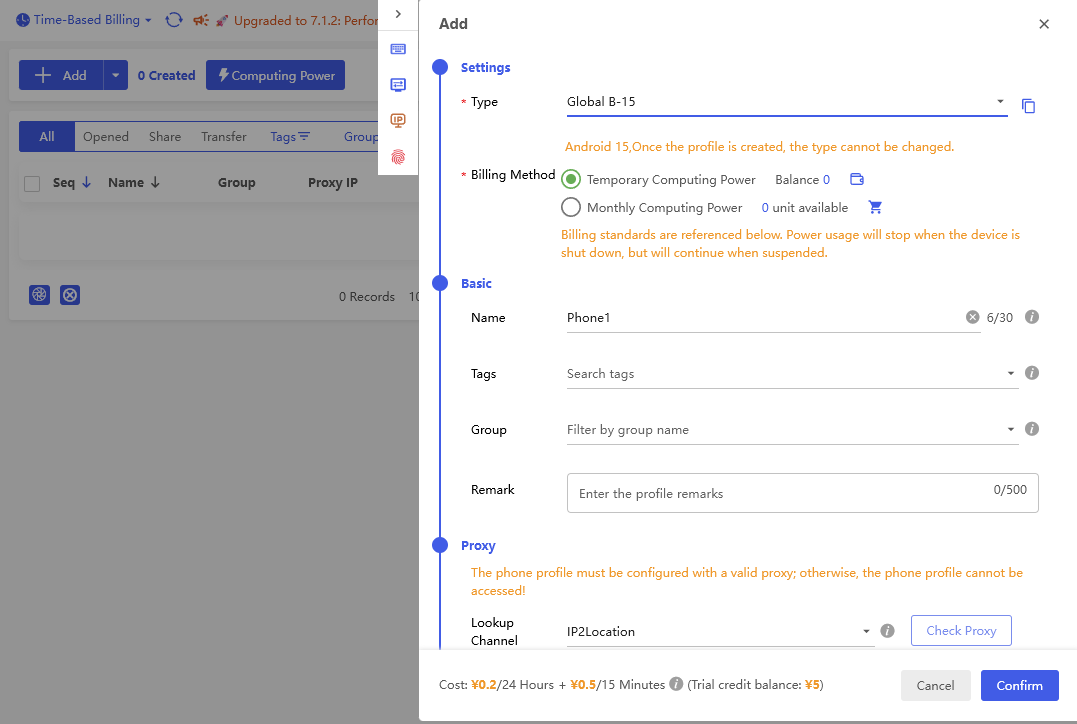
Bước 3 — Cấu hình Proxy cho Phone Profile
Kéo xuống phần Proxy, điền đầy đủ thông tin:
- Type: chọn
Socks5 - Host: địa chỉ IP proxy từ TMProxy
- Port: port Socks5
- Username và Password
- Nhấn Check Proxy để xác nhận kết nối
Nhấn Confirm để hoàn tất.
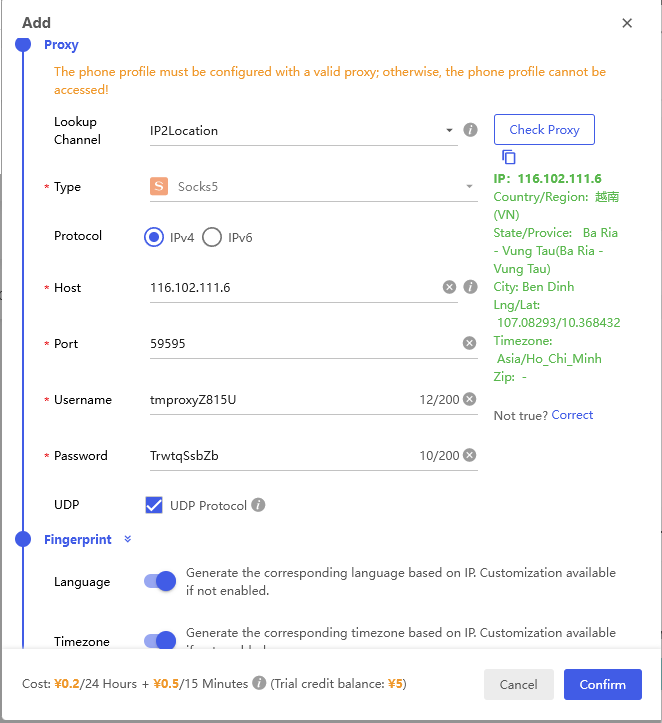
Bước 4 — Mở Phone Profile và kiểm tra IP
Phone profile vừa tạo xuất hiện trong danh sách với IP proxy đã gán. Nhấn Open để khởi động thiết bị ảo.
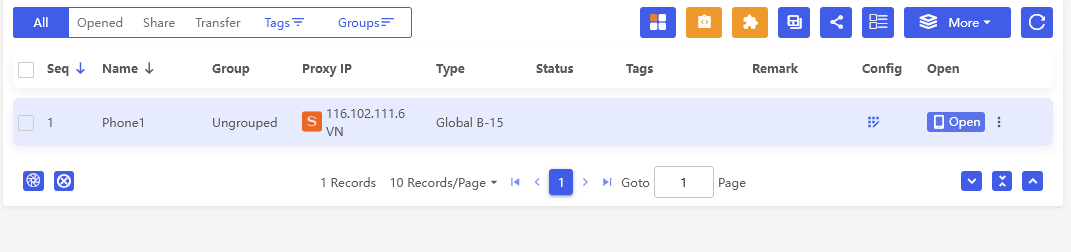
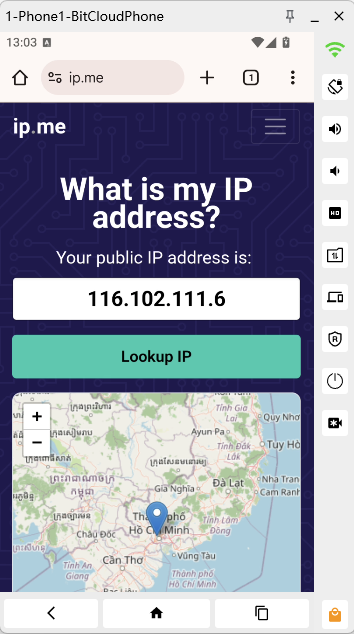
Thiết bị Android ảo khởi động và truy cập trang kiểm tra IP. IP hiển thị đúng với proxy TMProxy là thành công.
Trên đây là bài viết Hướng dẫn sử dụng TMProxy với BitBrowser. Bạn có thể áp dụng tương tự cho tất cả các profile, kết hợp nhiều proxy khác nhau để quản lý hàng loạt tài khoản hiệu quả. Chúc các bạn thành công!
Ngoài ra chúng tôi có rất nhiều hướng dẫn sử dụng http proxy / socks5 trên các phần mềm, công cụ khác nhau. Hãy click vào link https://docs.tmproxy.com/guide/
Chú ý!
Để sử dụng chức năng tự động đổi IP, bạn cần thiết lập cấu hình trên phần mềm TMProxy Manager (bấm vào đây để tải phần mềm). Xem hướng dẫn sử dụng TMProxy Manager tại đây.
Tuyên bố miễn trừ trách nhiệm:
TMProxy không liên kết với các nhà phát triển của BitBrowser. Hướng dẫn này chỉ dành cho mục đích thông tin.
Bắt đầu với chúng tôi tại:
- website: https://tmproxy.com/
- Fanpage: https://www.facebook.com/TMProxy