如何定时自动切换 ALGO 代理
如何定时自动切换 ALGO 代理
大家好!本次教程将重点讲解 ALGO Proxy 最新页面上的 🕔自动更换 IP 功能。
注意!
Web App 界面可能与本教程略有不同,但不会有太大差异。
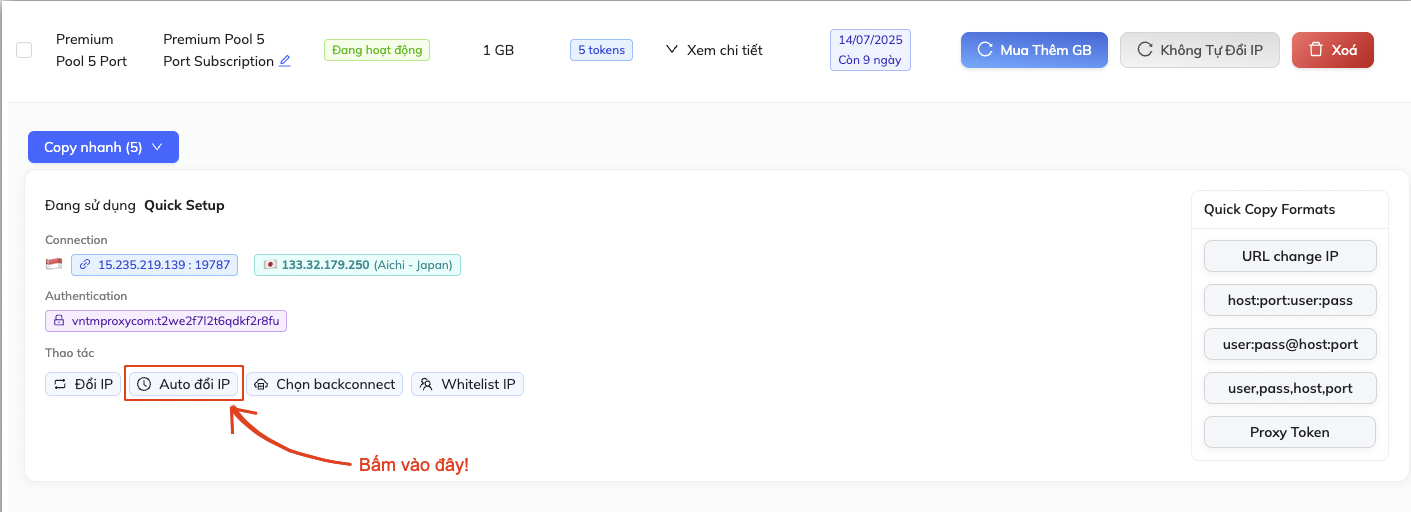
在代理管理中,选择需要设置的 Token。点击 🕔自动更换 IP 按钮。
此时会弹出 AUTO 更换 IP 配置文件。默认配置或点击 ⟳ 重置配置 按钮后如下面图片所示。
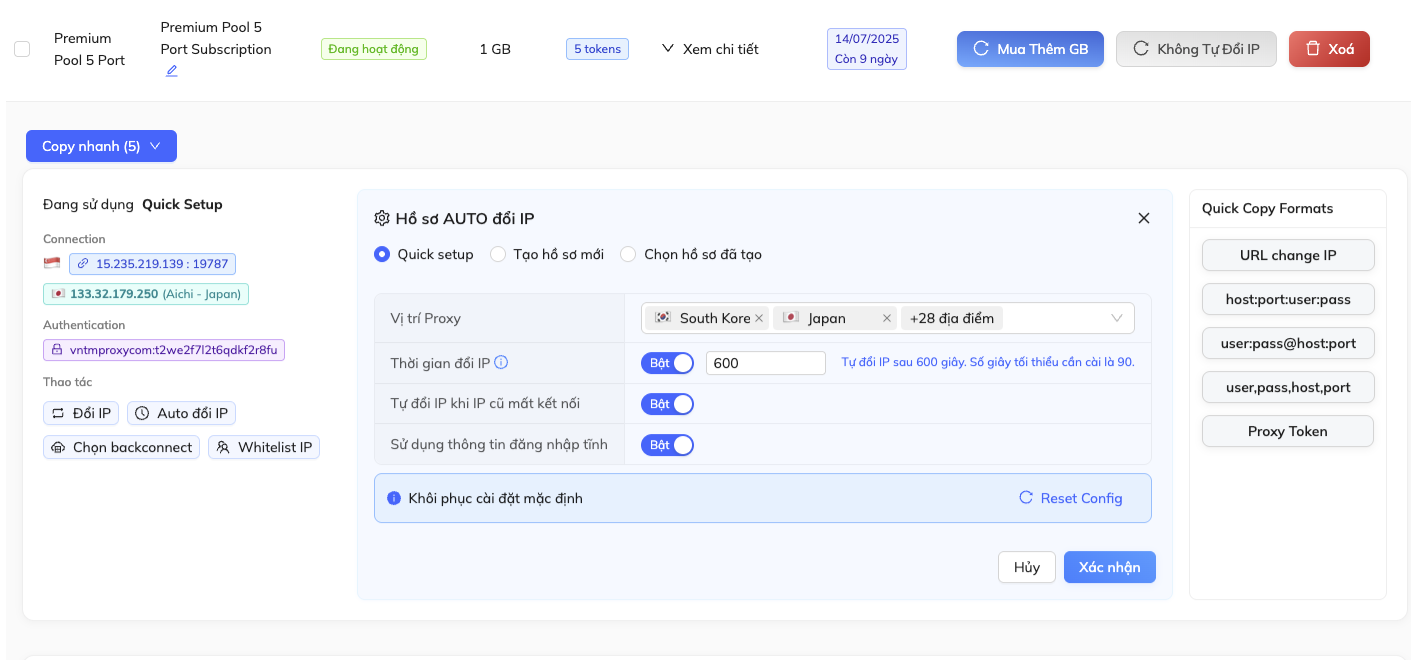
快速设置
用于快速配置您的 Proxy Token。
- 代理位置
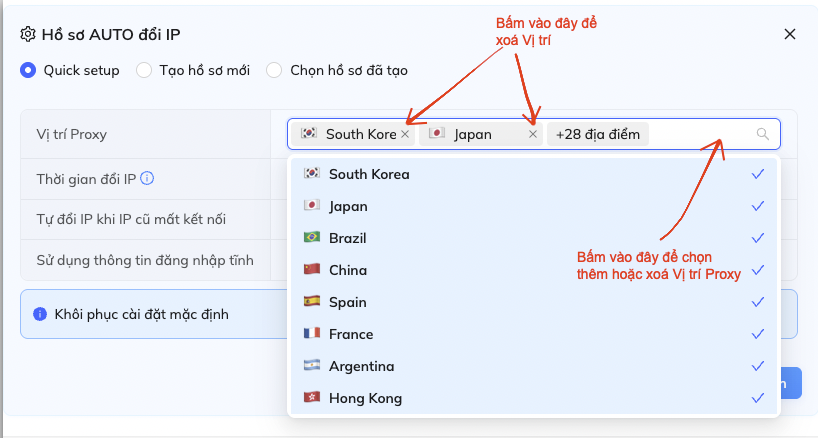
点击代理位置旁边的 ✕ 图标可删除该位置。
例如,如下图所示:
🇰🇷 South Korea ✕🇯🇵 Japan ✕点击空白处可展开代理位置列表。
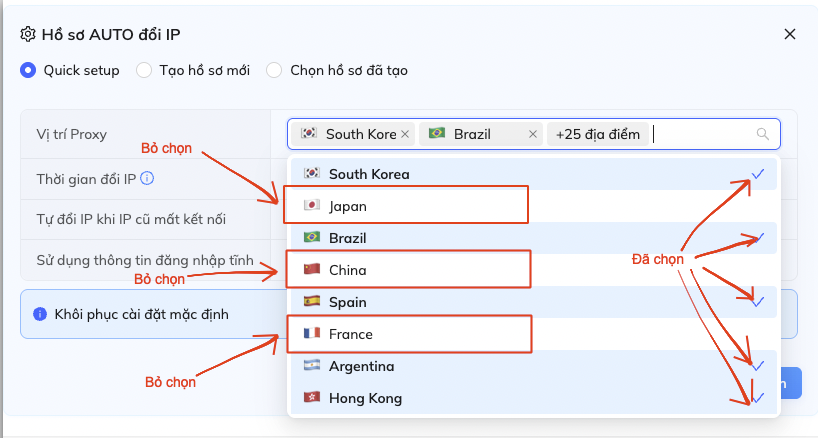
可单击各个位置进行选择或取消选择。
蓝色表示选中,白色表示未选中。
还可以输入代理位置名称以更快查找。
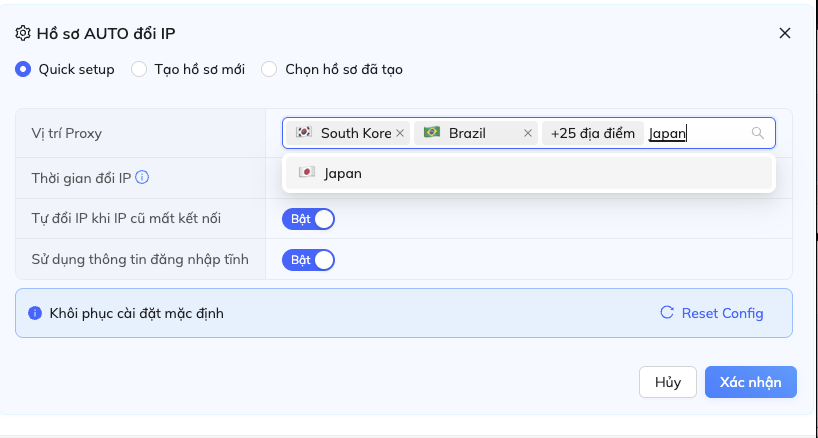
旋转时,您的 Proxy 将仅使用所选的具体位置。
- IP 更换间隔
- 输入 90 至 3600 秒。
- 当旧 IP 断开时自动更换 IP
- 关闭时:如果 Proxy IP 断开,您也将失去连接。
- 开启时:Proxy 会自动切换到新 IP 以避免断线。
- 使用静态登录信息
- 关闭时:每次旋转,Proxy 的用户名和密码都会改变。
- 开启时:每次旋转,Proxy 的用户名和密码将保持不变。
创建新配置文件
- 配置名称
可以输入任何名称,但建议简单易记。
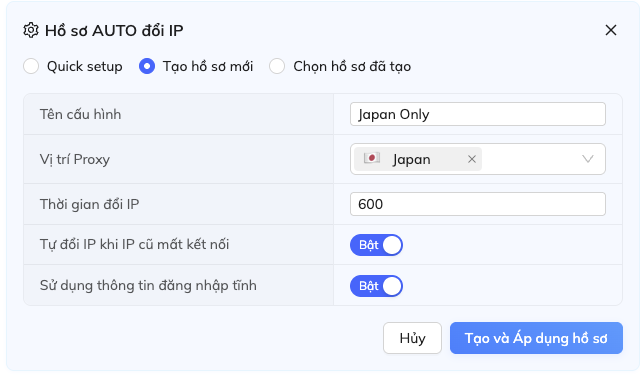
- 代理位置
- 功能与
快速设置相同。
- IP 更换间隔
- 输入 90 至 3600 秒。
- 当旧 IP 断开时自动更换 IP
- 关闭时:如果 Proxy IP 断开,您也将失去连接。
- 开启时:Proxy 会自动切换到新 IP 以避免断线。
- 使用静态登录信息
- 关闭时:每次旋转,Proxy 的用户名和密码都会改变。
- 开启时:每次旋转,Proxy 的用户名和密码将保持不变。
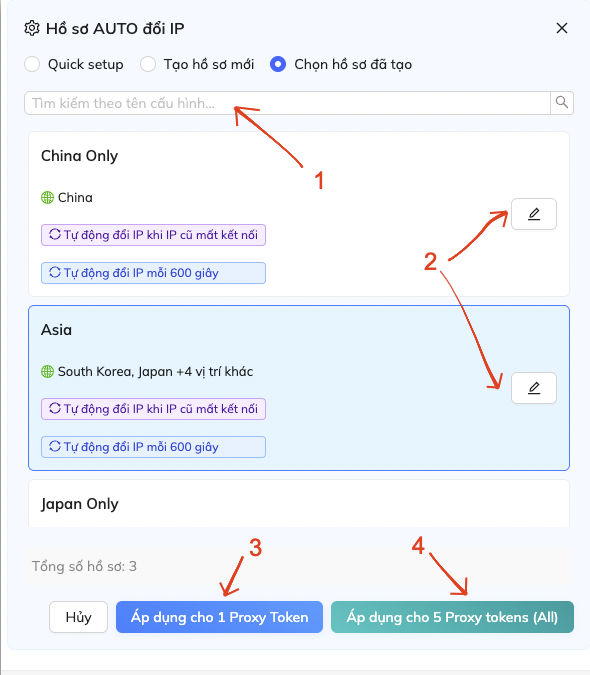
选择已创建的配置
- 根据配置名称搜索
- 设置好易记的配置名称就是为了方便此时使用。
- 编辑配置
- 点击 图标可编辑已创建的配置。
- 应用于 1 个 Proxy Token
- 选中后,将所选配置应用于当前 Proxy Token。
- 应用于 5 个 Proxy Token
将所选配置应用于整个套餐。
本次教程到此结束,我们下个教程再见!