TMProxy 与 BitBrowser 使用指南
BitBrowser 是什么?
BitBrowser 是一款专用的反检测浏览器,专为在同一设备上管理多个账户而设计。
BitBrowser 中的每个配置文件都有独立的浏览器指纹,结合独立的代理,使每个账户的运行方式如同在完全不同的计算机和网络上一样——防止平台检测并封禁您的账户。
BitBrowser 的主要特点
- 多账户管理:创建和管理数百个浏览器配置文件,每个文件都有自己的指纹和 IP。
- Browser Profiles(桌面端):模拟桌面浏览器,支持完整的指纹自定义。
- Phone Profiles(移动端):模拟 Android 设备,适合以移动端为主的平台。
- 自动化(RPA):支持自动化脚本进行批量账户操作。
- 团队协作:无需共享 Cookie 或密码即可在团队成员之间共享配置文件。
带有图像的 TMProxy 与 BitBrowser 使用指南
下载和安装指南
从官方网站下载 BitBrowser,安装后创建账户并登录。
第一部分:将 TMProxy 与 Browser Profiles 配合使用
步骤 1 — 从 TMProxy 获取代理信息
登录 TMProxy 管理页面,选择所需的 API Key 并复制代理信息。
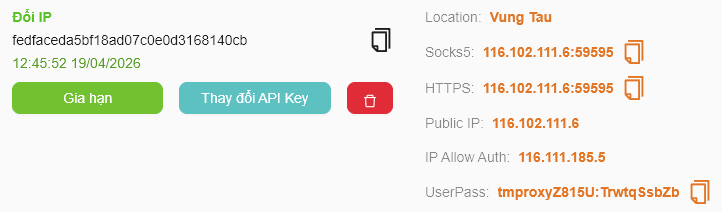
记下以下信息以填入 BitBrowser:
- Host:代理 IP 地址(例如:
116.102.111.6) - Port Socks5:例如
59595 - Username 和 Password(UserPass)
步骤 2 — 打开 Browser Profiles 并添加新配置文件
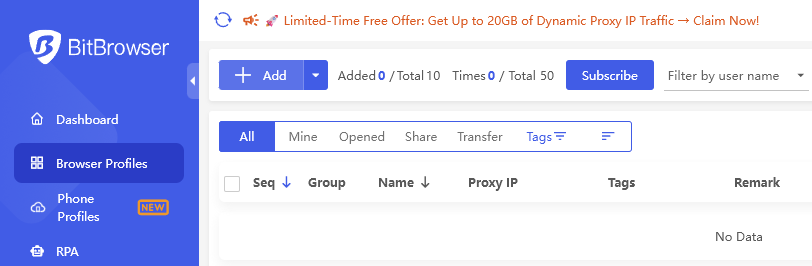
登录 BitBrowser 后,在左侧菜单中选择 Browser Profiles。点击 + Add 创建新配置文件。
步骤 3 — 填写基本信息
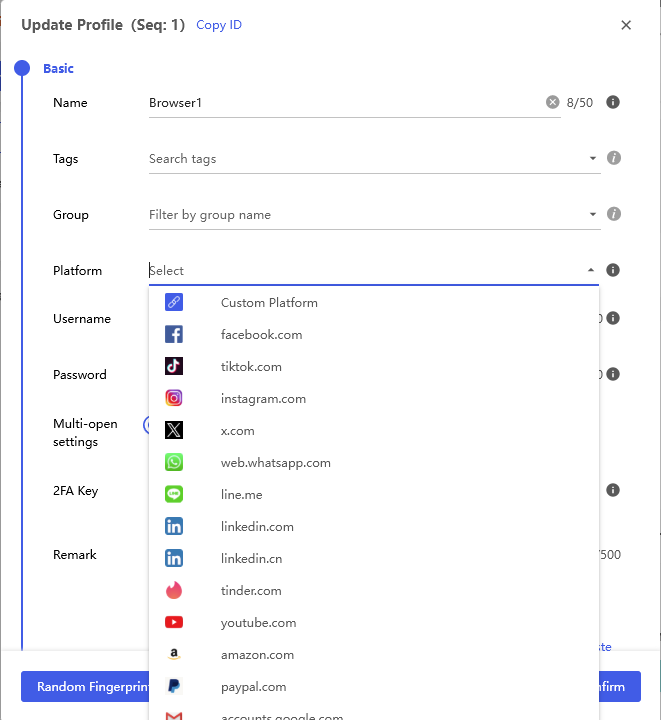
在 Basic 标签页中,输入配置文件名称(例如:Browser1),并选择适合您需求的平台(Platform)。
步骤 4 — 配置代理
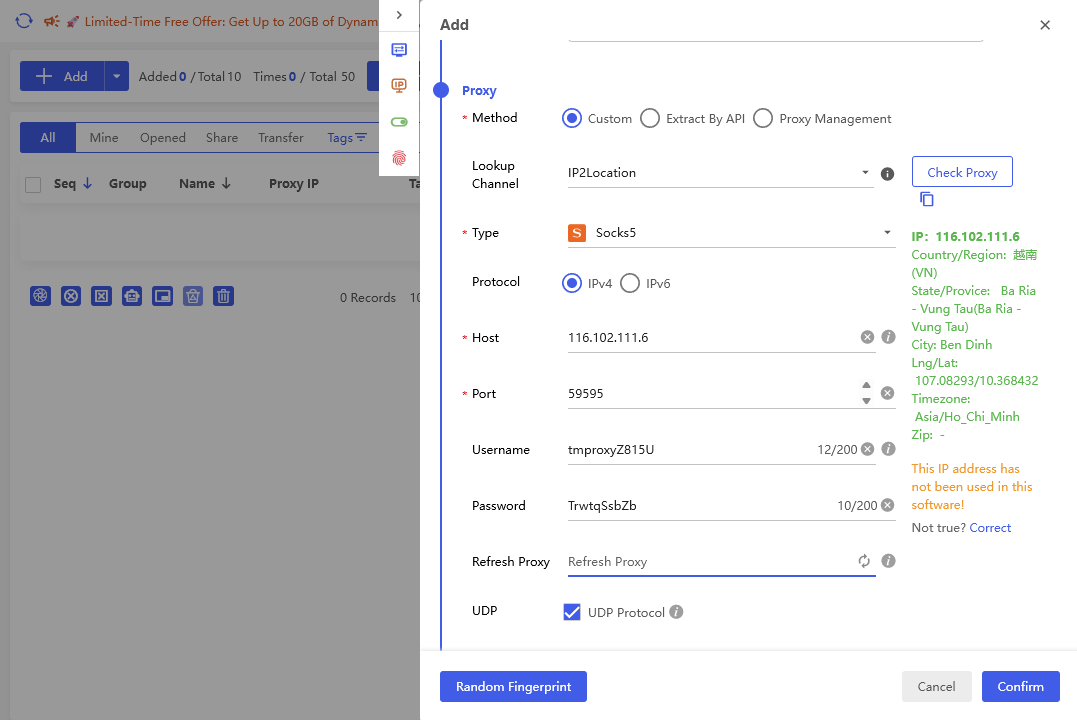
切换到 Proxy 标签页并按以下步骤填写信息:
- Method:选择
Custom - Type:选择
Socks5 - Host:粘贴代理 IP 地址(例如:
116.102.111.6) - Port:输入 Socks5 端口(例如:
59595) - Username:输入 TMProxy 用户名
- Password:输入 TMProxy 密码
- 点击 Check Proxy 验证——如果连接成功,右侧将显示 IP 位置信息
- 点击 Confirm 保存配置文件
步骤 5 — 打开配置文件并检查 IP
新创建的配置文件将出现在列表中。点击 Open 启动浏览器。
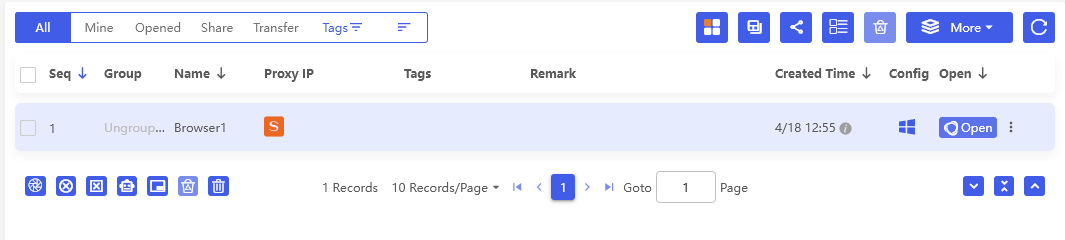
浏览器打开并显示 IP 检查页面。如果 IP 与您配置的 TMProxy 代理一致,则表示成功。
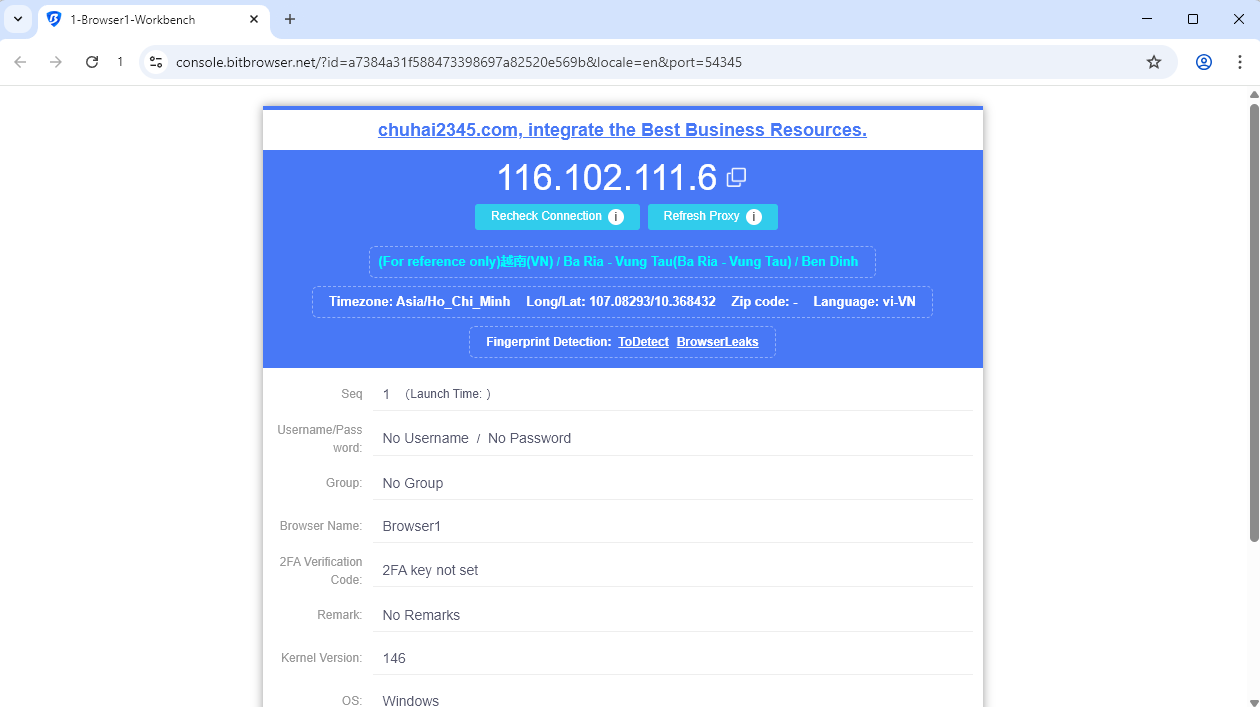
第二部分:将 TMProxy 与 Phone Profiles 配合使用
BitBrowser 还支持 Phone Profiles——模拟 Android 设备(云手机)。代理配置方式与 Browser Profiles 类似。
步骤 1 — 打开 Phone Profiles 并添加新配置文件
在左侧菜单中选择 Phone Profiles。点击 + Add 创建新的手机配置文件。
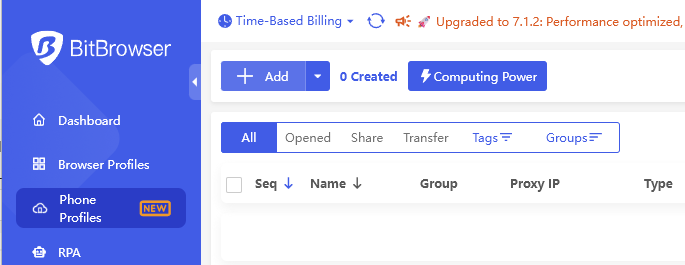
步骤 2 — 配置 Settings 和 Basic
在 Settings 部分,选择设备类型(例如:Global B-15 — Android 15)和适当的计费方式。
在 Basic 部分,为配置文件输入名称(例如:Phone1)。
注意:创建配置文件后无法更改设备类型。
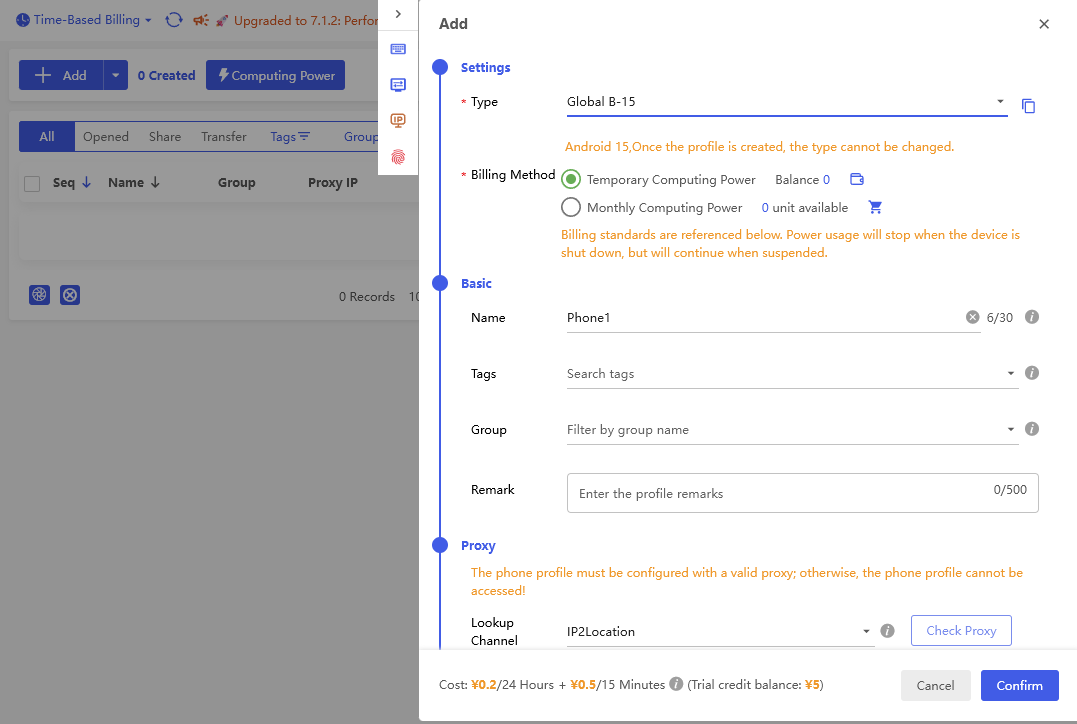
步骤 3 — 为 Phone Profile 配置代理
向下滚动到 Proxy 部分并填写所有信息:
- Type:选择
Socks5 - Host:来自 TMProxy 的代理 IP 地址
- Port:Socks5 端口
- Username 和 Password
- 点击 Check Proxy 确认连接
点击 Confirm 完成。
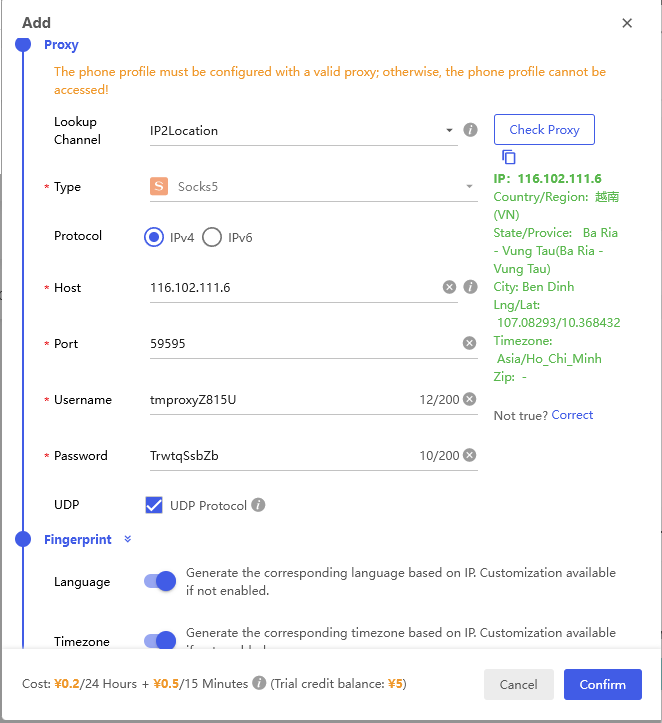
步骤 4 — 打开 Phone Profile 并检查 IP
手机配置文件出现在列表中,并显示已分配的代理 IP。点击 Open 启动虚拟设备。
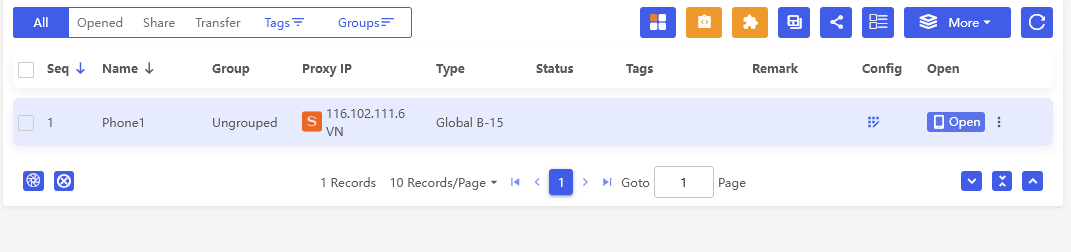
虚拟 Android 设备启动并访问 IP 检查页面。如果 IP 与 TMProxy 代理一致,则表示成功。
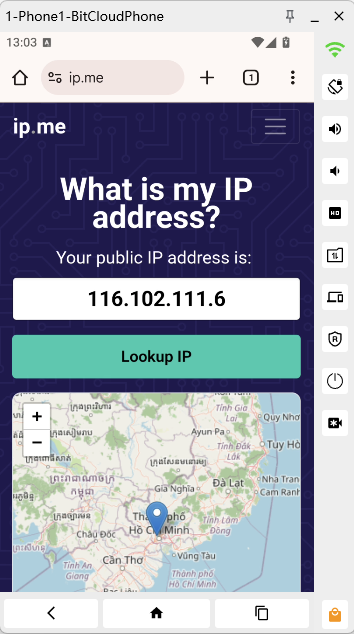
这是文章 TMProxy 与 BitBrowser 使用指南。您可以对所有配置文件应用相同的方法,结合不同的代理高效管理批量账户。祝您成功!
此外,我们还有许多关于在各种软件和工具上使用 http 代理/socks5 的说明。请点击链接 https://docs.tmproxy.com/guide/
免责声明:
TMProxy 与 BitBrowser 的开发者没有关联。本指南仅供参考。
与我们一起开始:
- 网站:https://tmproxy.com/
- 粉丝专页:https://www.facebook.com/TMProxy